




Trik Menemukan Rtp Tersembunyi Di Dashboard
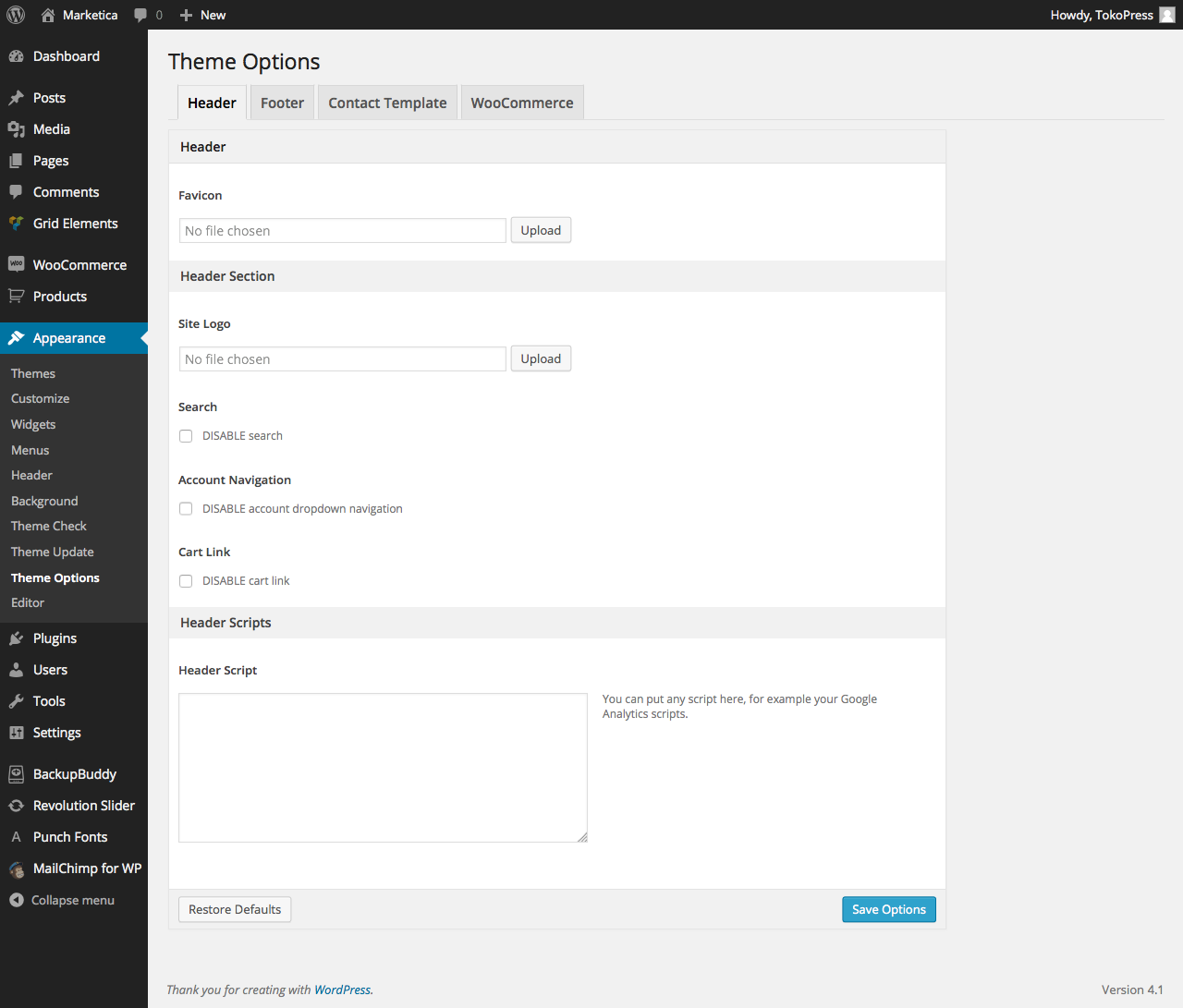
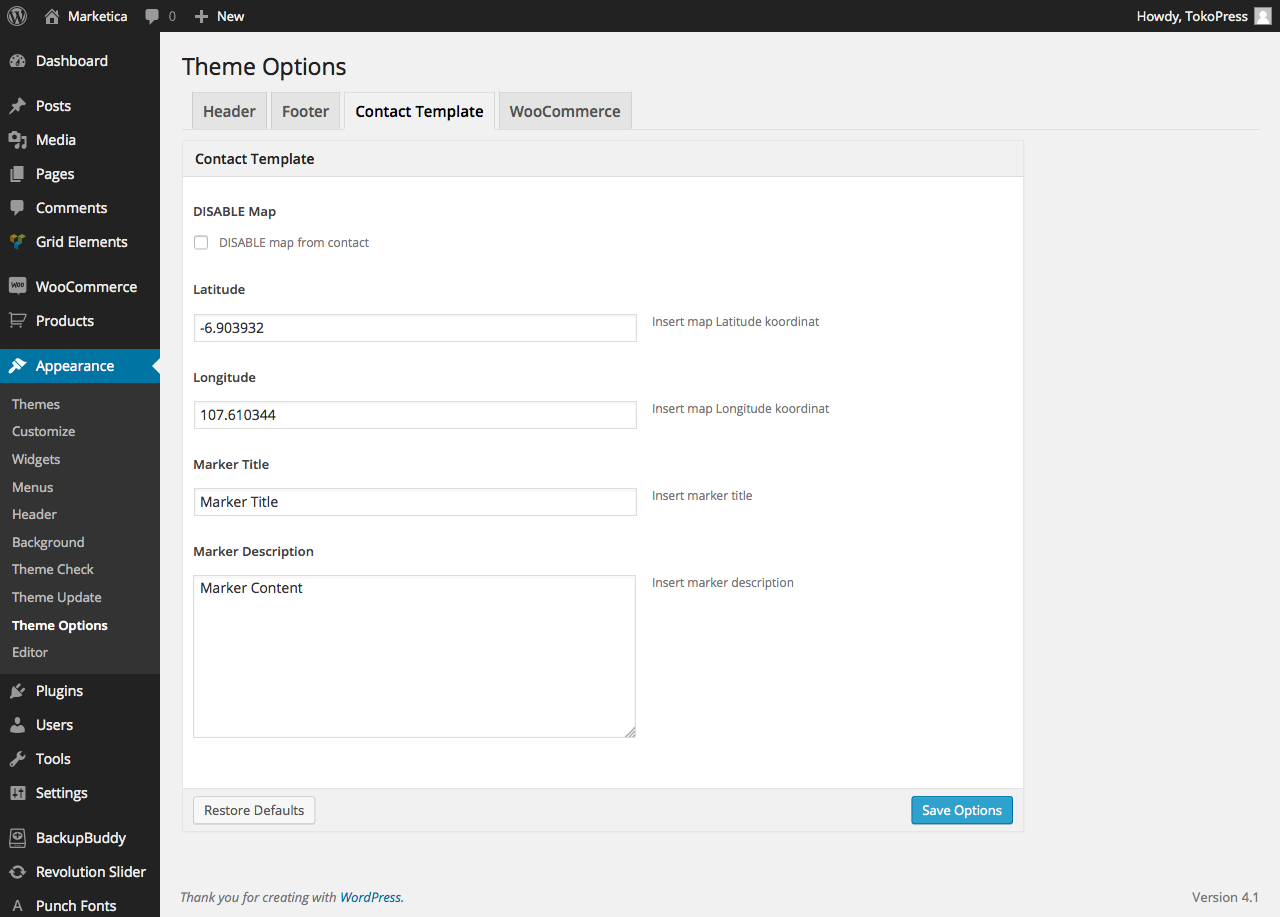
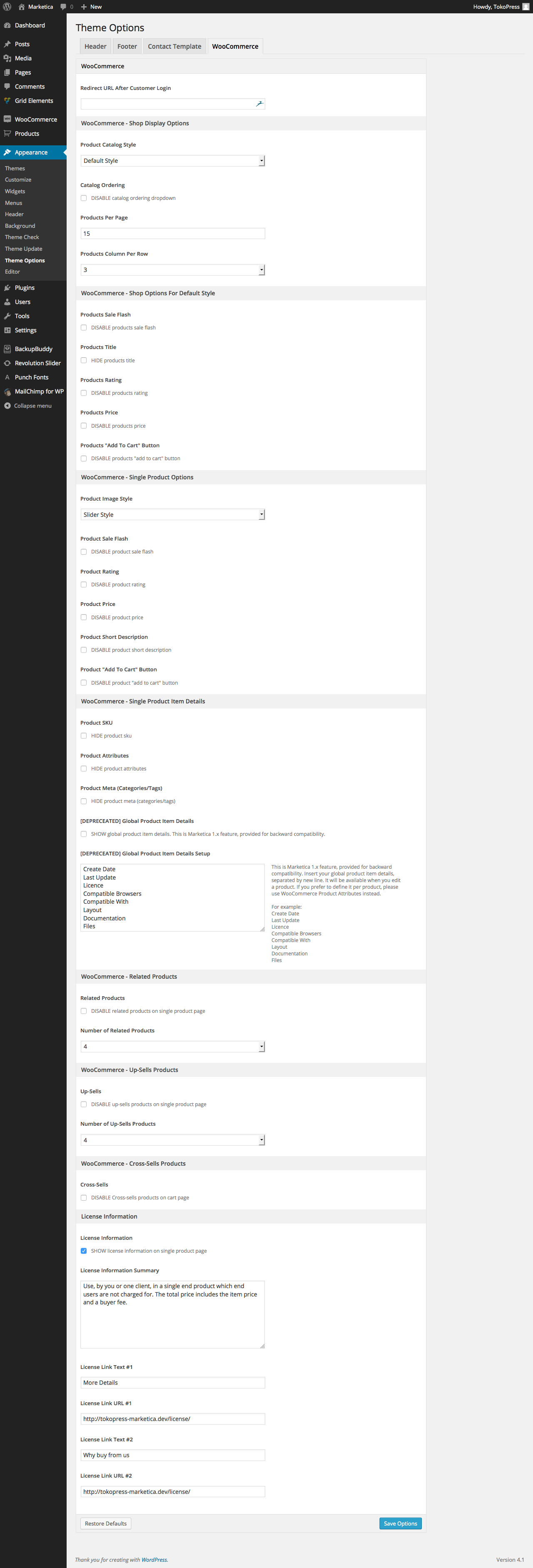
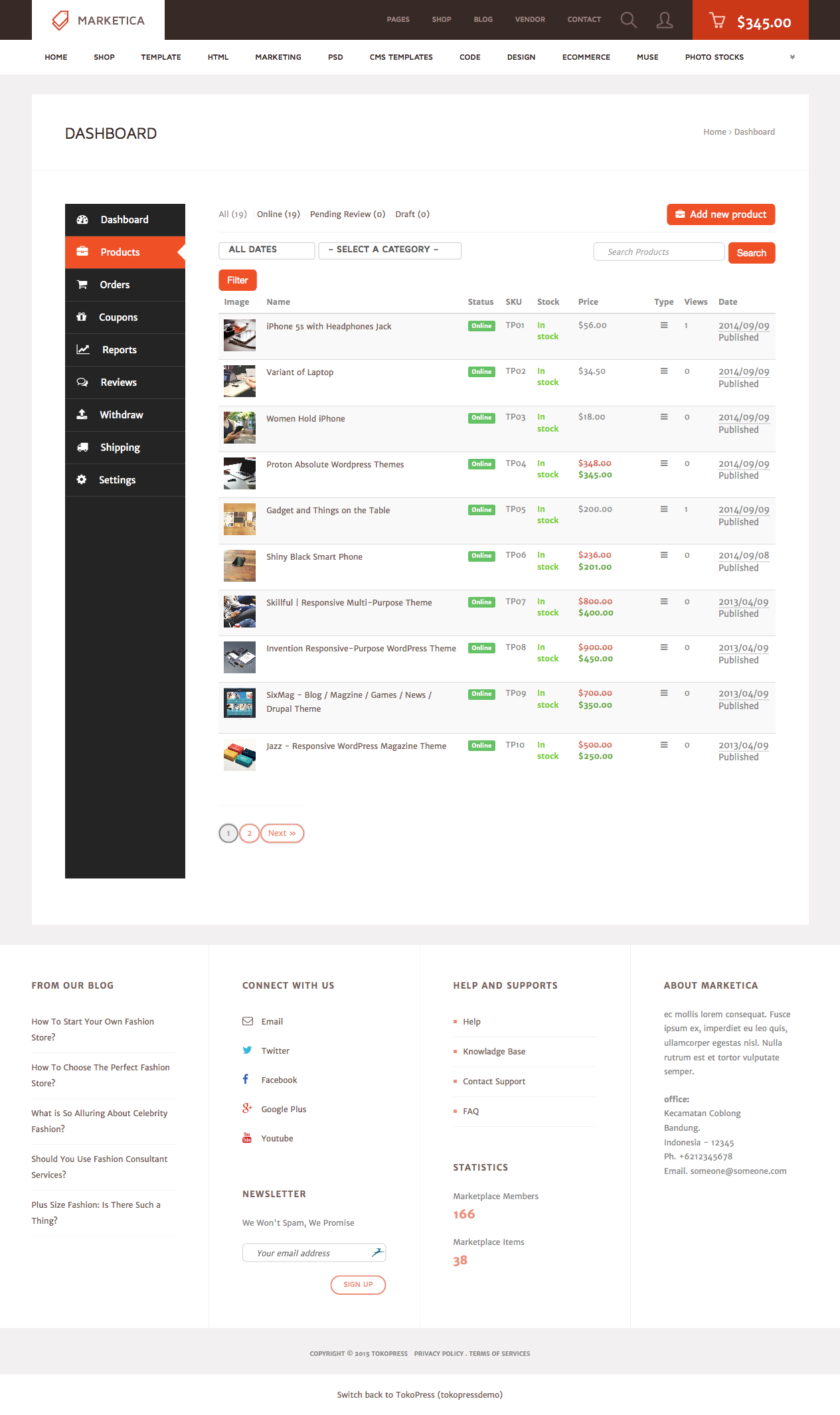
Dashboard sering menyimpan lebih banyak informasi daripada yang terlihat di layar utama. Salah satu yang kerap diburu pengguna adalah “RTP tersembunyi”, yakni petunjuk performa atau rasio tertentu yang tidak ditampilkan secara gamblang, tetapi bisa ditelusuri lewat menu laporan, filter lanjutan, atau jejak data yang tersimpan di balik widget. Dengan pendekatan yang rapi, Anda bisa menemukan indikator ini tanpa menebak-nebak, cukup dengan membaca struktur data dan pola tampilan yang tersedia.
Memahami “RTP Tersembunyi” Sebagai Jejak Data
Istilah RTP tersembunyi biasanya merujuk pada metrik rasio yang tidak ditempatkan di halaman ringkasan. Banyak dashboard menampilkan angka yang “aman” untuk konsumsi cepat, sementara detailnya dipindah ke area seperti laporan periodik, ekspor data, atau tab analitik. Karena itu, trik pertama adalah mengubah cara pandang: bukan mencari tombol “RTP”, melainkan mencari komponen yang menyusun RTP, misalnya rasio hasil vs biaya, rasio output vs input, atau performa per rentang waktu.
Agar pencarian lebih sistematis, buat daftar: (1) metrik yang Anda lihat, (2) metrik yang Anda curigai ada, (3) lokasi yang biasanya dipakai sistem untuk menyimpan detail. Saat Anda menempatkan angka-angka itu dalam kerangka yang benar, “RTP” sering muncul sebagai hasil turunan dari data yang sebenarnya sudah tersedia.
Jalur Tidak Lazim: Baca Widget, Bukan Menunya
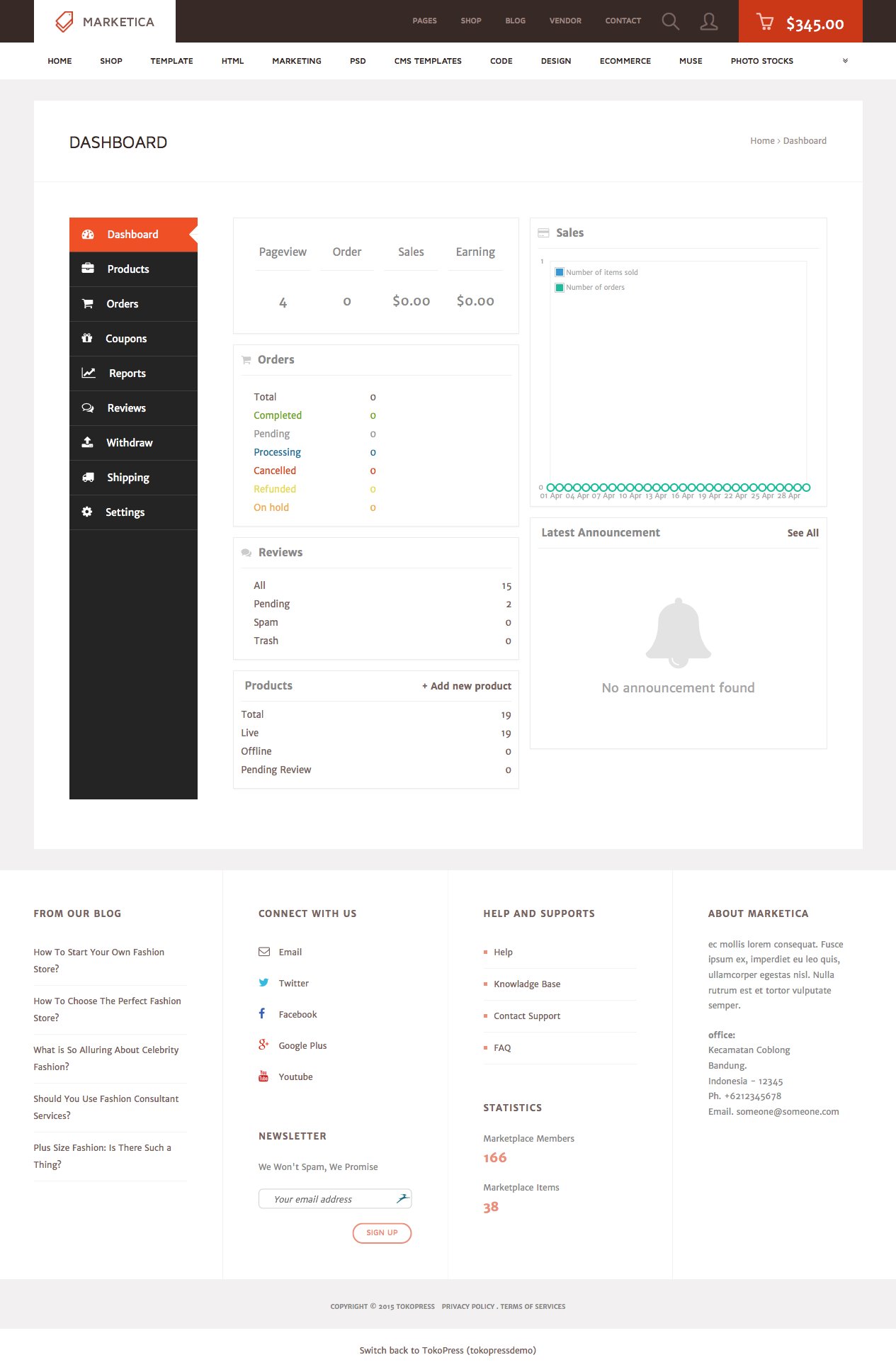
Alih-alih menyisir menu dari atas ke bawah, fokuslah pada widget yang tampak sederhana. Banyak dashboard modern memakai widget yang dapat diklik untuk membuka panel rincian (drill-down). Coba klik judul widget, ikon titik tiga, atau area grafik. Kadang, panel samping akan menampilkan metrik tambahan yang tidak pernah muncul di beranda.
Perhatikan juga perbedaan angka antara ringkasan harian, mingguan, dan bulanan. Ketidaksinkronan kecil sering menandakan ada aturan perhitungan berbeda, misalnya angka “bersih” vs “kotor”. Di sanalah Anda bisa menemukan RTP tersembunyi: pada definisi perhitungan, bukan pada label.
Filter Lanjutan: Tempat Favorit Angka “Disembunyikan”
Langkah berikutnya adalah membuka filter lanjutan dan bermain pada kombinasi yang jarang dipakai. Misalnya, ubah rentang waktu menjadi jam tertentu, aktifkan segmentasi berdasarkan kategori, atau pisahkan data berdasarkan sumber. Saat filter berubah, beberapa dashboard memunculkan kolom baru secara otomatis, termasuk rasio yang sebelumnya tidak terlihat.
Gunakan pola “sempitkan dulu, baru lebarkan”. Mulai dari satu kategori dan satu rentang waktu sempit agar perubahan metrik lebih mudah diamati. Setelah menemukan kolom atau indikator yang mengarah ke RTP, barulah Anda perluas segmentasinya untuk menguji apakah angka tersebut konsisten.
Ekspor Data dan Kolom Tersembunyi di Laporan
Jika dashboard menyediakan ekspor CSV/XLS, manfaatkan fitur ini sebagai senter. Di layar, sistem sering menyembunyikan kolom demi kerapian, tetapi file ekspor memuat kolom lengkap termasuk rasio turunan. Setelah diunduh, cari istilah seperti “rate”, “ratio”, “return”, “payout”, “performance”, atau singkatan internal yang mirip.
Kalau ada opsi “Customize columns” atau “Kelola kolom”, aktifkan semua kolom lalu amati mana yang sebenarnya merepresentasikan RTP. Anda juga bisa menyortir data dari nilai tertinggi ke terendah untuk melihat apakah ada pola puncak pada jam atau segmen tertentu.
Metode Jejak: Cocokkan Angka Ringkas Dengan Rumus
Trik yang jarang dipakai adalah membuat rumus balik dari angka yang sudah tampil. Ambil dua atau tiga metrik yang terlihat publik di dashboard, lalu uji kemungkinan rumus rasio: pembagian, persentase, atau rata-rata berbobot. Jika hasilnya mendekati angka yang Anda temukan di laporan tersembunyi, Anda sudah mengonfirmasi bahwa itu RTP yang dicari.
Contohnya, bila dashboard menampilkan “total hasil” dan “total biaya”, Anda bisa menghitung rasio hasil/biaya per rentang waktu. Jika dashboard juga menampilkan “nilai efisiensi” yang tampak misterius, ada kemungkinan itu turunan dari perhitungan yang sama dengan pembulatan atau penyesuaian tertentu.
Audit Mikro: Periksa Tooltip, Catatan Kaki, dan Ikon Info
Tooltip pada grafik sering menyimpan detail angka mentah. Arahkan kursor ke titik data, garis, atau batang pada chart untuk menampilkan pop-up. Pada beberapa dashboard, pop-up memuat metrik sekunder seperti persentase, rasio, atau nilai komparatif terhadap periode sebelumnya.
Jangan abaikan ikon “i” atau catatan kaki kecil di bawah tabel. Bagian ini kerap menjelaskan definisi metrik, termasuk rumus dan sumber data. Dari definisi itulah Anda bisa memetakan letak RTP tersembunyi dan menentukan di tab mana angka tersebut “bersembunyi”.
Jejak Peran Akun: Beda Hak Akses, Beda Angka
RTP tersembunyi kadang tidak muncul karena hak akses. Coba bandingkan tampilan akun admin dan akun pengguna biasa, atau cek apakah ada mode “Advanced/Pro”. Bila Anda bekerja dalam tim, minta seseorang dengan role berbeda untuk memeriksa apakah ada tab analitik tambahan yang tidak Anda lihat.
Beberapa platform menempatkan metrik sensitif di area “Compliance”, “Finance”, atau “Risk”. Walau namanya tidak terkait RTP, metrik di sana sering menjadi kunci karena menampilkan rasio yang lebih komplet dan rinci.
Rute Cepat: Pencarian Internal dan Kata Kunci yang Tepat
Jika dashboard punya kolom pencarian, gunakan kata kunci yang bersifat fungsional, bukan istilah yang Anda harapkan. Coba variasi seperti “rasio”, “tingkat”, “rate”, “return”, “payout”, “yield”, atau “performance”. Sistem pencarian internal biasanya memindai judul menu, nama laporan, dan label kolom, sehingga Anda bisa langsung diarahkan ke halaman yang menyimpan metrik terkait.
Setelah menemukan halaman yang tepat, simpan sebagai favorit atau buat shortcut jika platform mendukung. Dengan begitu, Anda tidak perlu mengulang proses penelusuran dari awal setiap kali ingin mengecek perubahan RTP pada periode tertentu.
 Home
Home
 Bookmark
 Bagikan
 About
About
 Chat
Chat